使用源码部署
准备工作
JDK >= 17(推荐17版本)
Mysql >= 8.0(推荐8.0.33版本)
Redis >= 6.0.5
Maven >= 3.0
Node >= 14(推荐14.18.2版本)
运行系统
前往Gitee下载页面(https://gitee.com/wch2019/xiaohai-blog)下载解压到工作目录
后端运行
导入到idea,可以按照以下步骤操作:
- 菜单栏选择
File->New->Project from Existing Sources(从已有的源代码导入项目)。
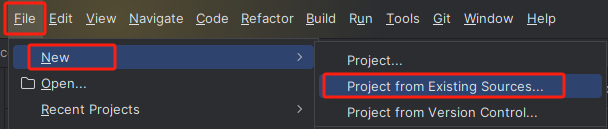
在弹出的对话框中,选择您要导入的项目的根文件夹,并点击
OK。选择您要导入的项目类型Maven并点击
Create。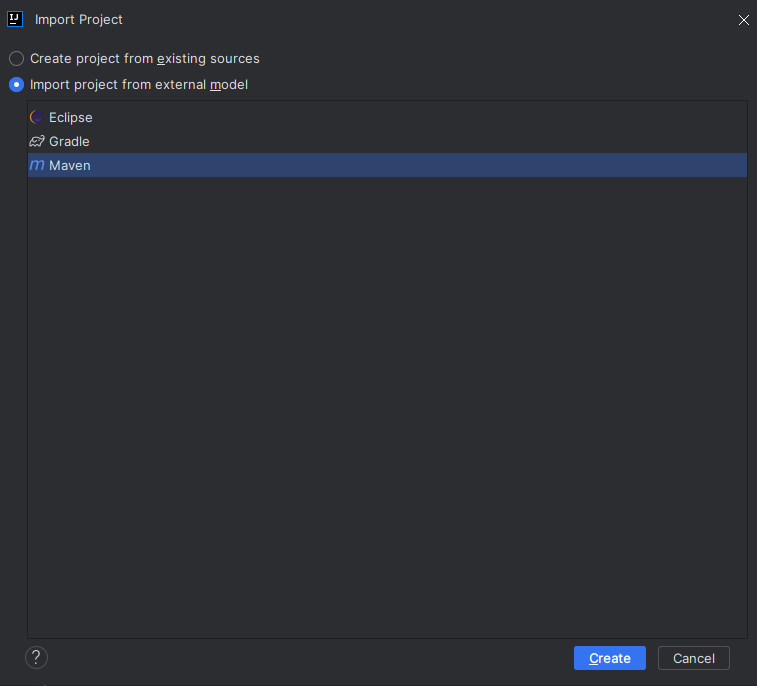
自动加载
Maven依赖包,初次加载会比较慢(根据自身网络情况而定)创建数据库
xiaohai_blog并导入数据脚本xiaohai_blog.sql打开项目运行
com.xiaohai.admin.XiaohaiAdminApplication.java,出现如下表示启动成功。(♥◠‿◠)ノ゙ 启动成功 ლ(´ڡ`ლ)゙
提示
后端运行成功可以通过(http://localhost:8089)访问,但是不会出现静态页面,可以继续参考面步骤部署前端,然后通过前端地址来访问。
前端后台管理运行
# 进入项目目录
cd xiaohai-web

# 安装依赖
npm install

# 建议不要直接使用 cnpm 安装以来,会有各种诡异的 bug。可以通过如下操作解决 npm 下载速度慢的问题
npm install --registry=https://registry.npm.taobao.org

# 启动服务
npm run dev
浏览器访问 http://localhost:8080 默认账户/密码 admin/123456
若能正确展示登录页面,并能成功登录,菜单及页面展示正常,则表明后台管理搭建成功
提示
因为本项目是前后端完全分离的,所以需要前后端都单独启动好,才能进行访问。
前端展示页运行
# 进入项目目录
cd xiaohai-web-show

# 安装依赖
npm install

# 启动服务
npm run dev
浏览器访问 http://localhost:4000
提示
因为本项目是前后端完全分离的,所以需要前后端都单独启动好,才能进行访问。
必要配置
- 修改服务器配置,
编辑resources目录下的application.yml
# 开发环境配置
server:
  # 服务器的HTTP端口,默认为80
  port: 端口
  servlet:
    # 应用的访问路径
context-path: /应用路径- 修改数据库连接,编辑
resources目录下的application.yml
# 数据源配置
spring:
  datasource:
    driver-class-name: com.mysql.cj.jdbc.Driver
    url: jdbc:mysql://IP地址:端口号/数据库名?characterEncoding=UTF-8&useUnicode=true&useSSL=false
    username: 数据库账号
password: 数据库密码- 修改redis配置,编辑
resources目录下的application.yml
# redis配置
redis:
  # Redis数据库索引(默认为0)
  database: 1
  # Redis服务器地址
  host: redis地址
  # Redis服务器连接端口
  port: redis端口
  # Redis服务器连接密码(默认为空)
password: redis密码- 修改本地文件地址配置,编辑
resources目录下的application.yml
#系统文件存放配置
file:
  #文件地址最后加斜杠,注意,示例:window是D:\blog\prod\而linux是/blog/prod/
  profile: /blog/prod/
部署系统
提示
因为本项目是前后端完全分离的,所以需要前后端都单独部署好,才能进行访问。
后端部署
打包工程文件
在
xiaohai-blog项目的doc/bin目录下执行build.bat打包工程,生成jar包文件。 然后会在项目xiaohai-blog/docker/admin文件夹下生包含jar提示
将
build.bat中的地址改为自己本地的地址bashrem 指定您的 Maven 可执行文件的路径 set MAVEN_HOME=D:\SoftWare\apache-maven-3.9.2 rem 指定项目的根目录 set PROJECT_DIR=D:\Project\gitee\xiaohai-blog
部署工程文件(jar部署方式)
使用命令行执行:
java –jar xiaohai-blog.jar或者执行脚本:xiaohai-blog/doc/bin/run.bat
提示
将
run.bat中的地址改为自己本地的地址bashrem 设置 Java 可执行文件的路径 set JAVA_HOME=C:\Program Files\Java\jdk-17.0.3.1 rem 设置 JAR 文件的完整路径 set JAR_FILE=D:\Project\gitee\xiaohai-blog\docker\admin\xiaohai-blog.jar rem 设置日志文件夹路径 set LOG_FOLDER=D:\Project\gitee\xiaohai-blog\docker\admin\logs rem 设置YML配置文件路径 set YML_FILE=--spring.config.additional-location=D:\Project\gitee\xiaohai-blog\docker\admin\application.yml rem 设置 Java 启动参数 set JAVA_OPTS=
可指定application.yml启动
--spring.config.additional-location=./application.yml在打包时如果已配置application.yml,可忽略。在项目xiaohai-blog/docker/admin/application.yml请根据[必要配置](# 必要配置)进行填写。
前端部署
前端后台管理页、展示页部署一致
只需要运行一行命令就可以打包你的应用
# 构建测试环境
npm run build:stage

# 构建生产环境
npm run build:prod
构建打包成功之后,会在根目录生成 xiaohai-blog/docker/web/xiaohai-web 和xiaohai-blog/docker/web/xiaohai-web-show文件夹,里面就是构建打包好的文件,通常是 ***.js 、***.css、index.html 等静态文件。
通常情况下将生成的静态文件发布到你的 nginx 或者静态服务器即可,其中的 index.html 是后台服务的入口页面。
环境变量
所有测试环境或者正式环境变量的配置都在
.env.development等.env.xxxx文件中。
注意:打包配置的地址prod-api与后台的context-path和nginx一致
web-show配置
# 代理地址
VITE_API_URL='/prod-api'

#文件地址路径
VITE_APP_BASE_API_FILE='/prod-api/document/upload'

#管理地址
VITE_APP_BLOG_WEB_API='/manage'
web配置
#文件地址路径
VUE_APP_BASE_API_FILE = '/prod-api/document/upload'

# base api
VUE_APP_BASE_API = '/prod-api'

#门户地址
VUE_APP_BLOG_WEB_API='/#'
Nginx配置
server {
    listen       80;
    server_name  localhost;

        location / {
            alias D:/bolg/xiaohai-web-show/;   #修改为xiaohai-web-show的打包路径
            try_files $uri $uri/ /index.html;
            index  index.html index.htm;
        }

        location /manage/ {
            alias  D:/bolg/xiaohai-web/; #修改为xiaohai-web的打包路径
            try_files $uri $uri/ /manage/index.html;
            index  index.html index.htm;
        }

        location /prod-api/ {
    		proxy_set_header Host $http_host;
    		proxy_set_header X-Real-IP $remote_addr;
    		proxy_set_header REMOTE-HOST $remote_addr;
    		proxy_set_header X-Forwarded-For $proxy_add_x_forwarded_for;
    		proxy_buffering off;
    		proxy_pass http://127.0.0.1:8089/prod-api/; #修改为后台请求地址
    	}

        error_page   500 502 503 504  /50x.html;
        location = /50x.html {
            root   html;
        }
    }